
Прогресс не стоит на месте. Людям больше не нужно распечатывать отчеты, подписывать каждую страницу и отвозить в контролирующие органы. Да и подать заявление в любое государственное ведомство стало намного проще. При наличии ЭЦП можно завизировать документ любого формата, причем сделать это довольно легко.
Документы, подлежащие подписанию ЭП
Согласно Федеральному закону от 06.04.2011 N 63-ФЗ (ред. от 23.06.2016) «Об электронной подписи», существует ряд документов, подлежащих визированию ЭЦП, прописан алгоритм того, как подписывать документы электронной подписью. К примеру, заявки на участие в тендере государственных закупок подаются подписанными цифровой подписью. Контракты, заключаемые после проведенных торгов, вступают в силу только после подписания их ЭЦП.
Где еще может возникнуть необходимость в цифровой подписи:
- Отчетность предприятий, предназначенная для сдачи в контролирующие органы: ФНС, ПФР, ФСС, Росстат. Это существенно упрощает процесс подачи отчетов. Можно подписать и отправить их онлайн или по электронной почте. Многие сервисы перед отправкой предлагают проверить отчеты на наличие возможных ошибок.
- Электронный документооборот (ЭДО). Позволяет подписать любую официальную бумагу. Сервис можно применять внутри фирмы, между ее подразделениями, или совершать обмен со сторонними компаниями.
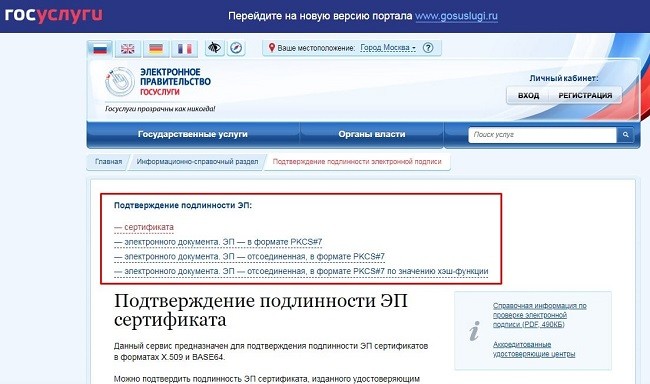
- Государственные услуги. С помощью сервиса удобно подавать официальные заявления во многие ведомства, например, зарегистрировать сделку с недвижимостью в Росреестре или зарегистрировать кабинет налогоплательщика на сайте ФНС и пользоваться всеми доступными сервисами.
- Арбитражный суд. Можно подать заявление и отправить в качестве доказательств счет-фактуры, договора, сметы, подписанные ЭЦП.
Согласно Административно-процессуальному кодексу РФ документы, подписанные ЭЦП, имеют юридическую силу, равнозначную бумажным, так как она заменяет печать организации и подпись уполномоченного лица.
Виды
ЭЦП содержит не только данные о своем владельце, но и подтверждает подлинность документа после подписания. Федеральным законом № 63-ФЗ от 06.04.2011 утверждены виды подписей и способы их получения.

Всего их три:
- Простая (ПЭП) — наиболее распространена в корпоративных сервисах ЭДО. Применяется для визирования спецификаций и писем. Подтверждается специальными кодами и паролями. Но ее нельзя использовать при подписании документов и в системе, содержащей государственную тайну. По юридической силе приравнивается к собственноручной. При первом применении требует подтверждения.
- Усиленная неквалифицированная (НЭП) — позволяет установить личность, подписавшего документ и отследить изменения после визирования. Создается при помощи криптографической обработки информации с применением закрытого ключа. Используется для ЭДО с внешними организациями, но требует заключения дополнительного соглашения между сторонами, в котором оговаривается, что доступ к сведениям о сертификатах может разрешаться только уполномоченным лицам.
- Усиленная квалифицированная (КЭП) — обладает такими же возможностями, что неквалифицированная, но с усиленной защитой. Для ее создания и проверки используется крипто защита, сертифицированная ФСБ РФ. Получить КЭП можно в аккредитованном Минкомсвязи РФ удостоверяющем центре. Подпись нужна для отчетности перед контролирующими органами, работы с государственными информационными системами, участия в госзакупках. Для визирования документов сторонам не требуется заключать дополнительное соглашение. Ее юридическая сила признается согласно федеральному закону № 63-ФЗ «Об электронной подписи».
Подписание ЭД
Как подписать документ ЭЦП, если он находится за пределами информационных систем, в которые уже встроены специальные механизмы? Для этого необходимо предпринять следующие шаги:
- сделать редактирование окончательного варианта документа. После визирования в него нельзя будет внести изменения;
- проверить наличие действующей квалифицированной электронной подписи;
- воспользоваться средствами электронной подписи, предоставленными Удостоверяющим центром при получении сертификата;
- использовать специальную программу для создания ЭЦП, требующую установки на компьютер. Можно выбрать между веб-сервисами, плагинами или отдельными программами.
Подпись с помощью программного комплекса «КриптоПРО CSP»
Подписать файл ЭЦП с помощью программы Криптопро совсем не сложно. Можно использовать КриптоПРО CSP. Она позволяет работать с файлами MS Word и PDF. Кроме установленной программы понадобятся сертификат, выданный Удостоверяющим центром, и сертификат владельца подписи.
Как подписать электронной подписью документ Ворд (MS Word)
Чаще всего в работе используются файлы *.doc. Это текстовый документ поэтому договора, заявления, иски составляются именно в этом формате.
Как подписать ЭЦП Word:
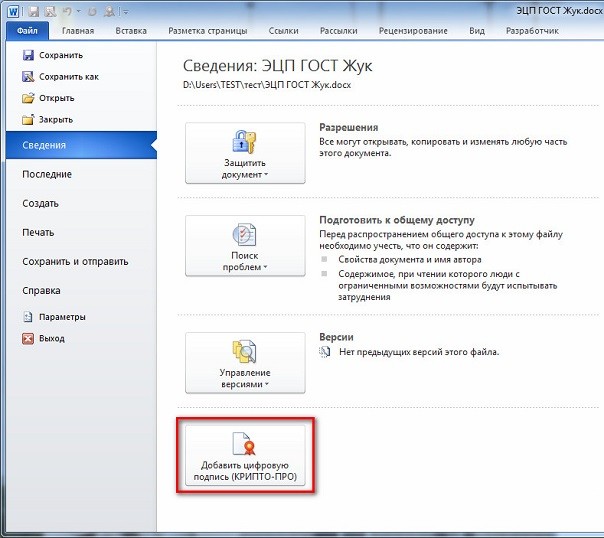
- Открыть документ, зайти в меню «Файл» — «Сведения» — «Добавить электронную подпись (КриптоПРО)».
- Выбрать нужную ЭЦП, если требуется, то написать комментарий и нажать «Подписать».
- Система проверяет операцию на ошибки, если все в порядке, то появится окно, которое сообщит, что все прошло успешно.
К сведению! Этим же способом можно завизировать документ в формате Excel.
Как подписать электронной подписью документ PDF (Adobe Acrobat PDF)
На компьютерах пользователей установлены разные версии Dорда, а у некоторых такая программа вообще может отсутствовать. В связи с этим, встречаются проблемы с открытием документа. Поэтому в работе с деловыми бумагами используют формат GLA. Как подписать файл pdf с помощью ЭЦП Криптопро? Для этого понадобится специальное приложение КриптоПРО PDF, под которое устанавливается СКЗИ КриптоПро CSP.

Какие действия предпринять, чтобы подписать pdf эцп:
- Открыть нужный файл, нажать на панели кнопку «Инструменты» и выбрать ярлык «Сертификаты».
- Далее нажать на кнопку «Поставить цифровую подпись» и в поле файла указать место, где она будет находиться.
- В открывшемся окне выбрать цифровое удостоверение для подписи и нажать кнопку «Продолжить»
- Откроется окно с предварительным просмотром. Проверить, все ли в порядке, после этого нажать «Подписать».
- Последним появится окно с оповещением об успешном визировании.
Подписание программным комплексом «КриптоАРМ»
КриптоАРМ является отдельной программой, которую необходимо установить на компьютер. Она предназначена для шифрования данных и проверки электронных подписей с помощью сертификатов открытых ключей. С ее помощью могут подписываться документы любого формата, такие как *.png, *.jpeg, *.ppt, архив, видео, базы данных и прочие. Программа имеет три версии:
- Старт. Бесплатная базовая версия, не требующая ввода электронного лицензионного идентификатора. Дает возможность использования ЭЦП с помощью криптопровайдеров стандартного типа, механизмов, встроенных в операционную систему Windows. При наличии установленной программы СКЗИ КриптоПро CSP пользователь сможет только проверять ЭЦП на электронном документе, создавать электронные подписи на этой версии нельзя.
- Стандарт. Платная версия, которая дает возможность шифрования файлов произвольной формы, проверяет подлинность ЭЦП и имеет поддержку криптопровайдеров.
- Стандарт-PRO. Тоже платная версия. Имеет все возможности Стандарта, кроме этого содержит модули TSP и OCSP, а также модуль Усовершенствованной подписи.
Подпись графического файла
Подписать любой графический файл можно с помощью программы КриптоАРМ. Какие шаги для этого необходимо предпринять:
- Запустить программу. На панели инструментов выбрать пункт «Подписать».
- Появится окно с инструкцией. Изучить ее и нажать кнопку «Далее».
- В открывшемся окне «Выбор файла» сделать выбор и перейти к следующему окну.
- Откроется окно с документами. Выбрать тот, который необходимо подписать, и нажать «Далее».
- В окне «Выходной формат» можно оставить настройки по умолчанию или установить свои и перейти дальше.
- В «Параметрах подписи» можно добавить комментарии, выбрать способ отправки файла подписи и по желанию настроить дополнительные параметры. Когда все необходимые настройки будут произведены, перейти к следующему окну.
- В «Выборе сертификата подписи» следует выбрать нужный. Для этого нажать кнопку «Выбрать», указать нужный файл и перейти дальше.
- Откроется итоговое окно с описанием сохраненных данных для создания электронной подписи. Если в дальнейшем документы планируется подписывать в этом же порядке, то можно сохранить все настройки и нажать кнопку «Готово».
- Система автоматически проверит наличие ошибок и оповестит о том, что визирование прошло успешно.
Дополнительная информация! Программа позволяет выбирать сразу несколько отдельных файлов или целую папку с документами.
Подать заявления и отчеты в государственные ведомства и контролирующие органы, упростить и настроить корпоративный документооборот можно разными способами. В современном мире подписать документ электронной подписью стало так просто, что многие уже не представляют своей жизни без ЭЦП.